Como usar agentes de voz na sua clínica dentária com o 42Desk — guia passo a passo
Configure o seu recepcionista IA em menos de 30 minutos e comece a atender chamadas 24/7
Pontos-chave
- ✓O 42Desk pode estar operacional em menos de 30 minutos, sem necessidade de conhecimentos técnicos.
- ✓O agente atende chamadas 24/7, responde a perguntas frequentes e envia resumos por email.
- ✓O assistente de configuração guia-o passo a passo — sem precisar de escrever código ou prompts técnicos.
- ✓Pode testar o agente antes de ativar o reencaminhamento de chamadas real.
Por que a sua clínica precisa de um agente de voz?
Todos os dias, clínicas dentárias perdem chamadas — durante a hora de almoço, depois do horário, enquanto a rececionista está ao balcão com um paciente. Cada chamada perdida é um paciente que vai ligar para a concorrência.
O 42Desk resolve este problema com um recepcionista IA que atende chamadas 24 horas por dia, 7 dias por semana. Não substitui a sua equipa — liberta-a para o que realmente importa: estar presente com os pacientes.
Passo 1: Criar o primeiro agente
Aceda a 42desk.com e registe-se. Após o registo, é encaminhado para o painel de controlo onde verá a lista de agentes — inicialmente vazia, com o botão + New agent bem visível.
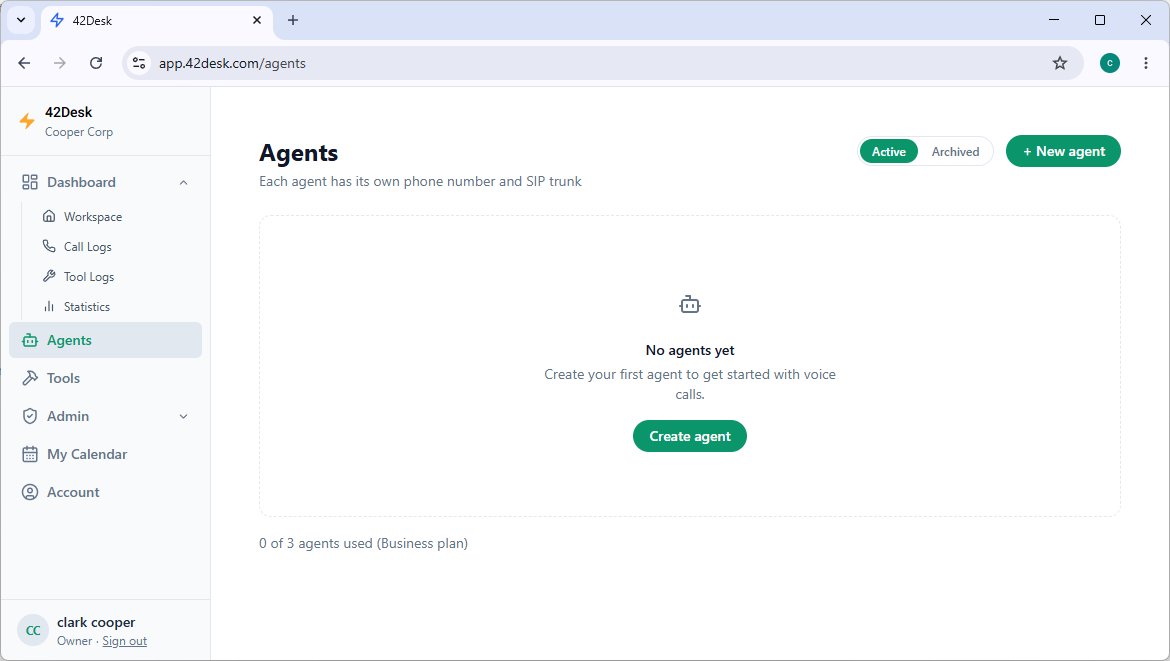
Clique em + New agent para iniciar o processo de configuração.
Passo 2: Dar nome ao agente
Aparece uma janela onde define o nome do agente — é o nome pelo qual o recepcionista se vai apresentar nas chamadas — e o país (Portugal já vem selecionado por defeito).
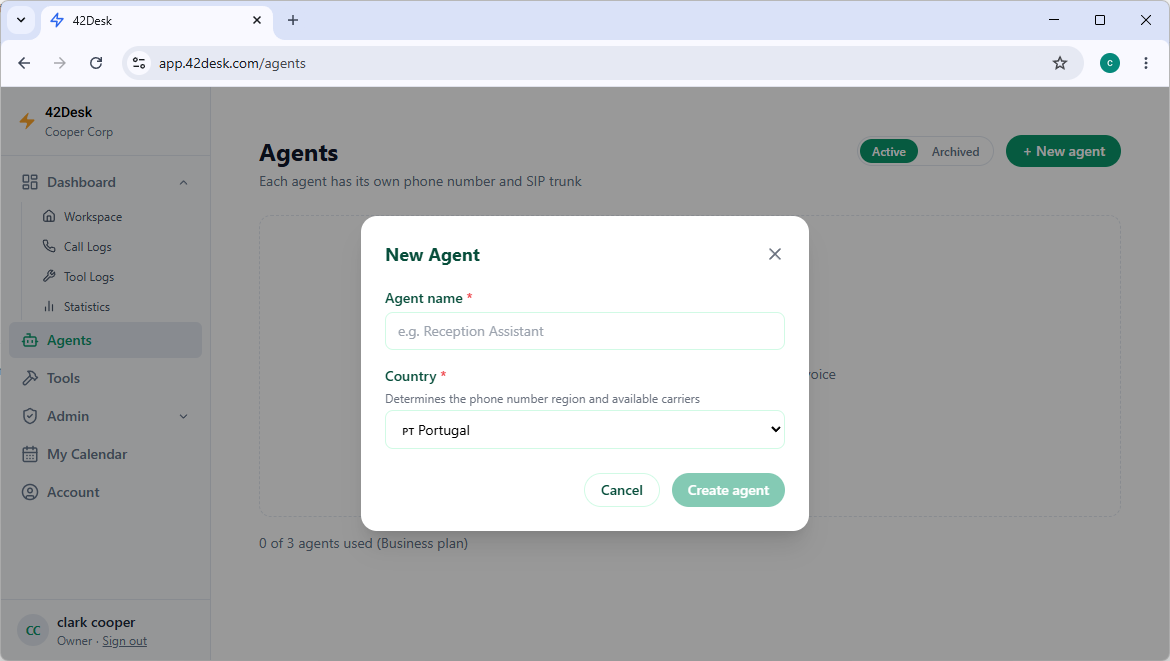
Escolha um nome natural, como "Sofia" ou "Joana". Após confirmar, o assistente de configuração arranca.
Passo 3: Definir o agente com o assistente de configuração
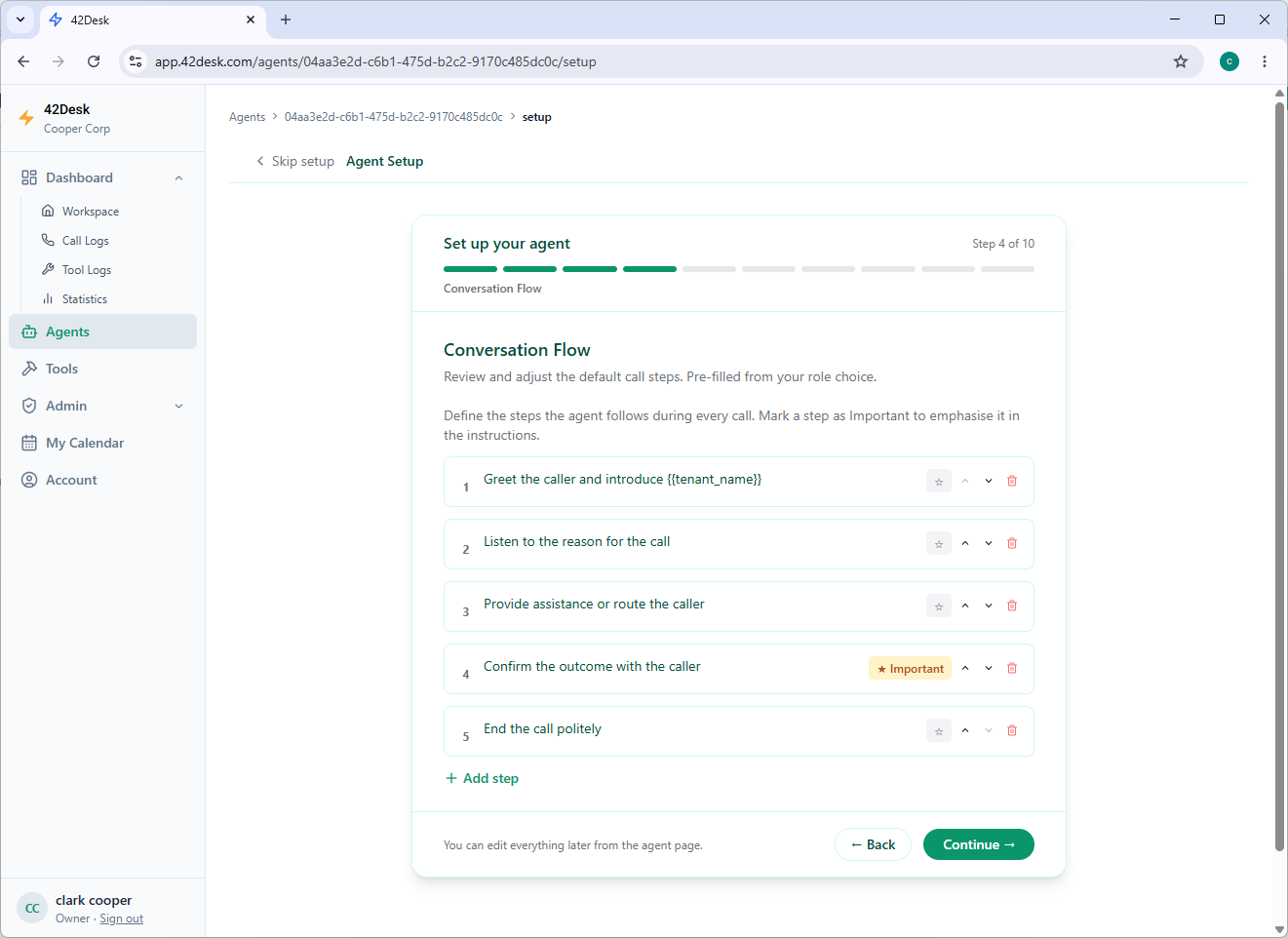
O 42Desk guia-o por um assistente de 10 passos. Não precisa de escrever prompts nem de conhecimentos técnicos — basta responder às perguntas.
| Passo | Secção | O que configura |
|---|---|---|
| 1/10 | Voz & Idioma | Voz do agente, mensagem de abertura, idioma principal e secundários |
| 2/10 | Função | Tipo de agente (Rececionista, Marcação de Consultas, etc.) e descrição da função |
| 3/10 | Objetivo Principal | O que define uma chamada bem-sucedida |
| 4/10 | Fluxo da Conversa | Etapas da chamada geradas automaticamente com base na função — pode editá-las, adicionar ou remover |
| 5/10 | Tom & Estilo | Preset de personalidade (Profissional, Simpático, Formal…) e regras de discurso |
| 6/10 | Limites | Regras automáticas de honestidade, privacidade e âmbito da função |
| 7/10 | Escalada | Quando o agente deve pedir ao cliente para aguardar um contacto humano |
| 8/10 | Instruções Avançadas | Texto livre adicionado ao prompt gerado (opcional) |
| 9/10 | Base de Conhecimento | Informação da clínica: preços, horários, FAQs, políticas |
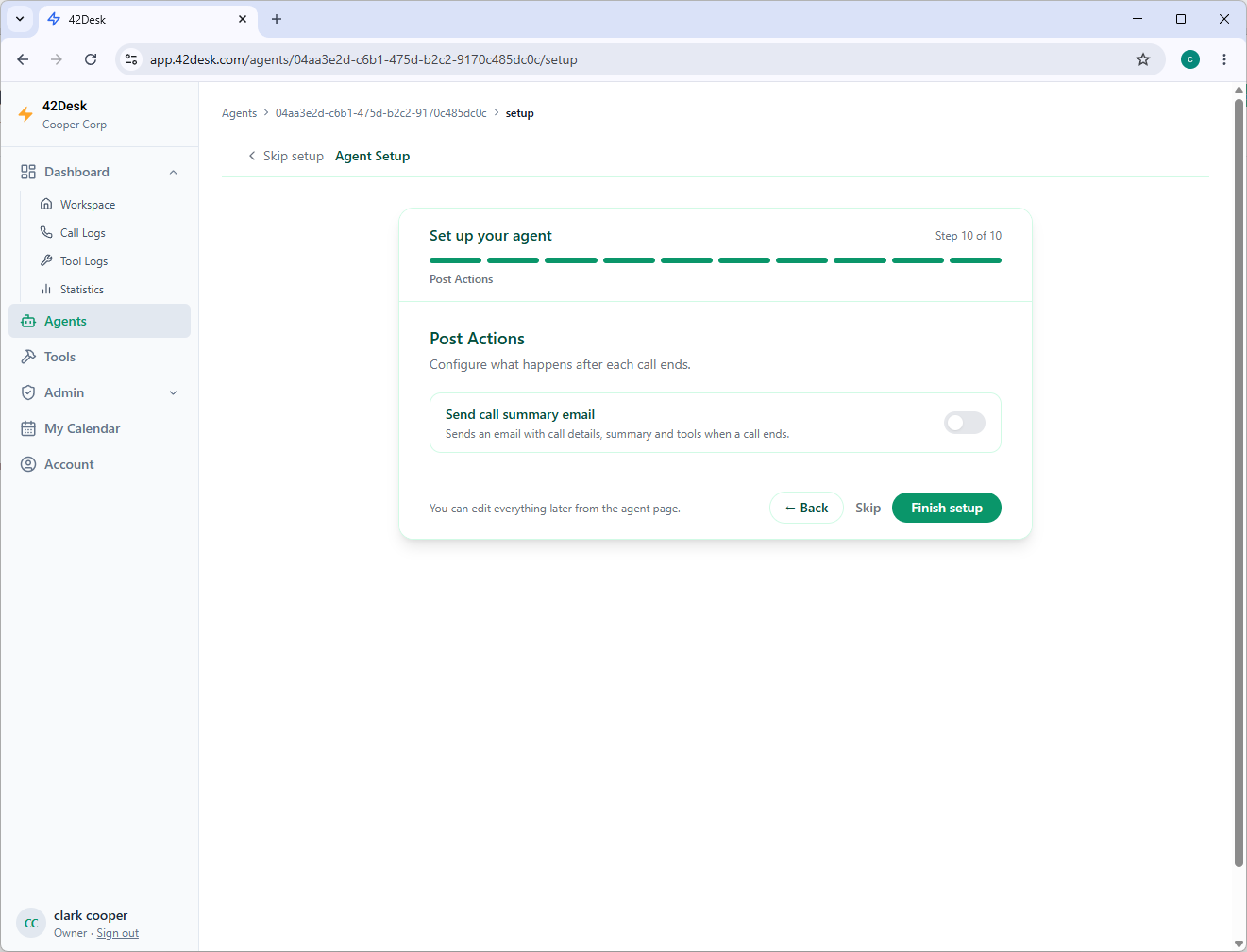
| 10/10 | Pós-Chamada | Envio automático de resumo por email após cada chamada |
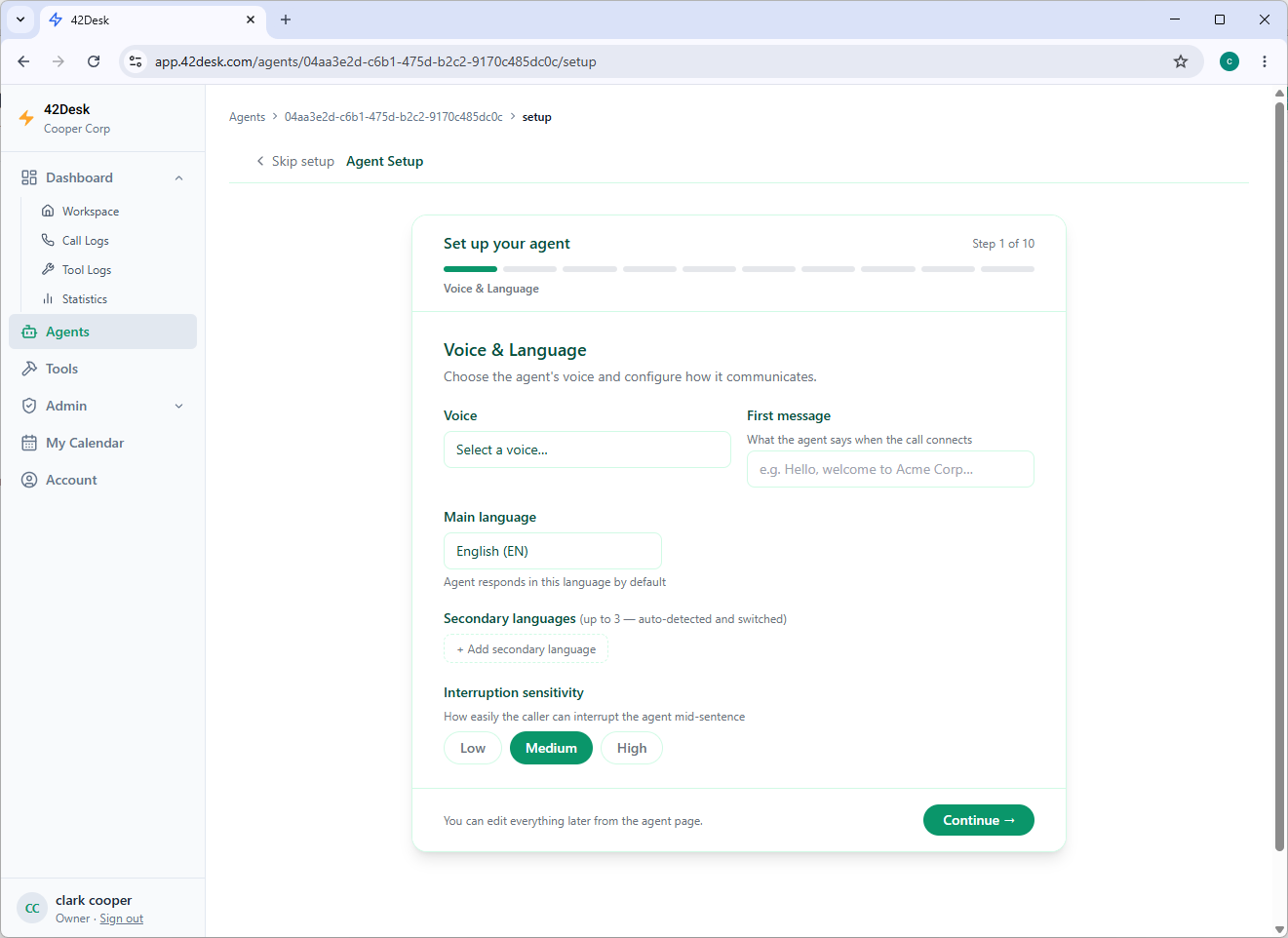
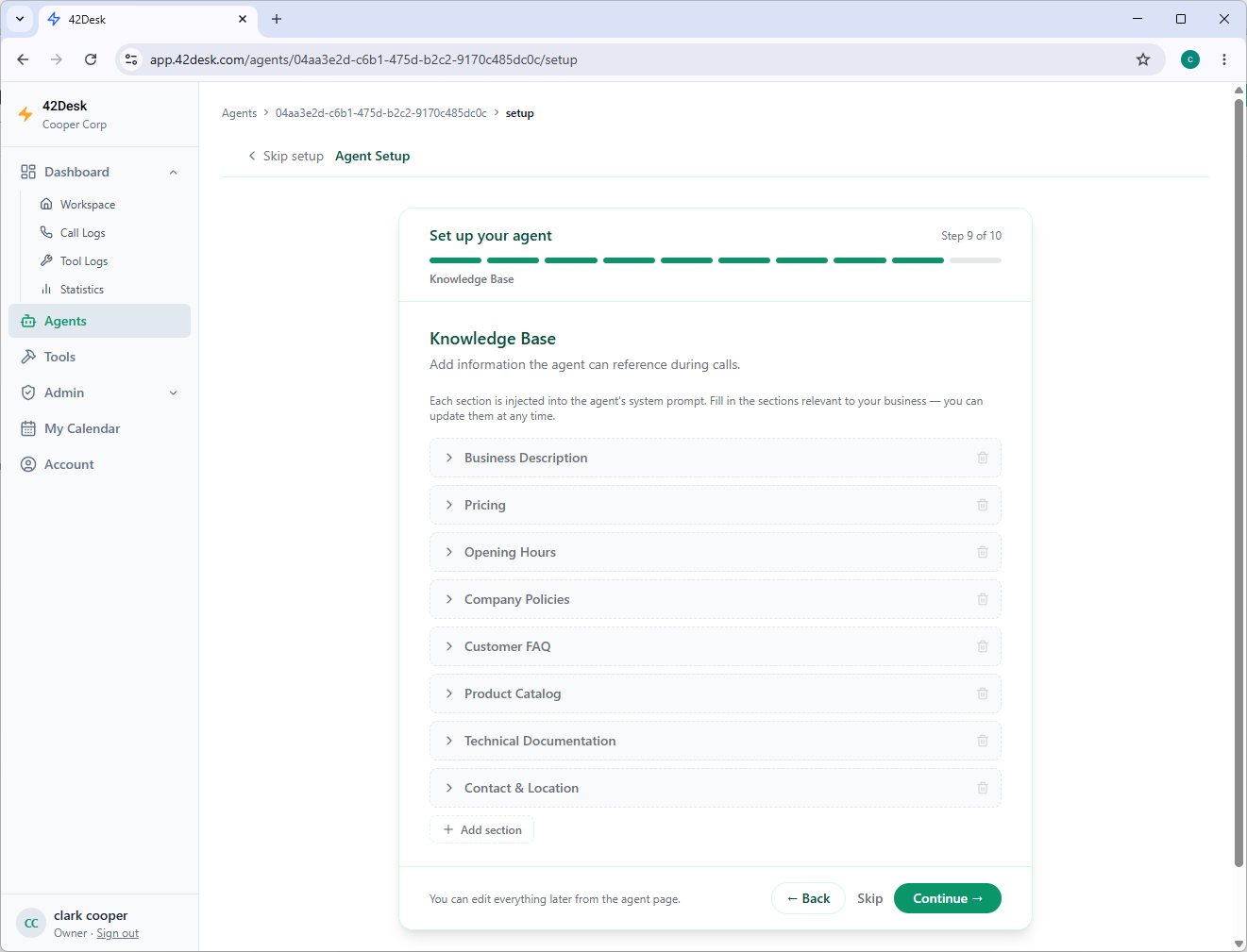
A base de conhecimento (passo 9/10) é o que mais impacto tem na qualidade das respostas — preencha os horários, preços e FAQs com o máximo de detalhe possível.
Passo 4: Publicar o agente e obter um número de telefone
Ao clicar em Finish setup, o agente é criado e-lhe é atribuído automaticamente um número de telefone português. Este número fica disponível imediatamente se a conta tiver saldo ou estiver num plano pago.
Pode testar o agente de duas formas antes de ativar o reencaminhamento real:
- No painel: há um botão de teste que inicia uma chamada direto no browser
- Por telefone: ligue para o número atribuído a partir do seu telemóvel
Simule cenários reais: marcação de consulta, pergunta sobre horários, urgência. Ajuste a base de conhecimento se o agente não souber responder a algo importante.
Passo 5: Configurar o reencaminhamento de chamadas
Este é o passo que liga o agente ao número da sua clínica. No seu operador de telecomunicações, configure o reencaminhamento condicional para o número do 42Desk:
- Reencaminhar quando não atende (após 3–4 toques)
- Reencaminhar quando está ocupado (linha com chamada ativa)
- Reencaminhar quando está fora de cobertura
Desta forma, o 42Desk só intervém quando a sua equipa não consegue atender — as chamadas normais continuam a chegar ao número habitual da clínica.
Passo 6: Monitorizar as chamadas
Após cada chamada, o 42Desk envia um resumo por email com a transcrição, a informação recolhida (nome do paciente, tipo de consulta) e o resultado. No painel de controlo tem acesso ao histórico completo com filtros por data e tipo de chamada.
Conclusão
Configurar o 42Desk na sua clínica dentária é um processo simples que pode transformar a forma como gere chamadas. Em menos de 30 minutos, a sua clínica passa a ter cobertura 24/7 — sem contratar mais pessoal.
O investimento é mínimo. O impacto no número de pacientes que consegue converter é real.

Carlos Rodrigues
Fundador do 42Desk. Ajuda empresas a nunca perder uma chamada com recepcionistas IA.