Comment utiliser les agents vocaux dans votre cabinet dentaire avec 42Desk — guide étape par étape
Configurez votre réceptionniste IA en moins de 30 minutes et commencez à répondre aux appels 24h/24
Points clés
- ✓42Desk peut être opérationnel en moins de 30 minutes, sans aucune connaissance technique requise.
- ✓L'agent répond aux appels 24h/24 et 7j/7, gère les questions courantes et envoie des résumés par email.
- ✓L'assistant de configuration vous guide étape par étape — sans écrire de code ni de prompts techniques.
- ✓Vous pouvez tester l'agent avant d'activer le transfert d'appels réel.
Pourquoi votre cabinet a besoin d'un agent vocal
Chaque jour, des cabinets dentaires manquent des appels — pendant la pause déjeuner, en dehors des horaires, pendant que la réceptionniste est au bureau avec un patient. Chaque appel manqué est un patient qui va appeler la concurrence.
42Desk résout ce problème avec un réceptionniste IA qui répond aux appels 24 heures sur 24, 7 jours sur 7. Il ne remplace pas votre équipe — il la libère pour ce qui compte vraiment : être présent avec les patients.
Étape 1 : Créer le premier agent
Rendez-vous sur 42desk.com et inscrivez-vous. Après l'inscription, vous êtes dirigé vers le tableau de bord où vous verrez la liste des agents — initialement vide, avec le bouton + New agent bien visible.
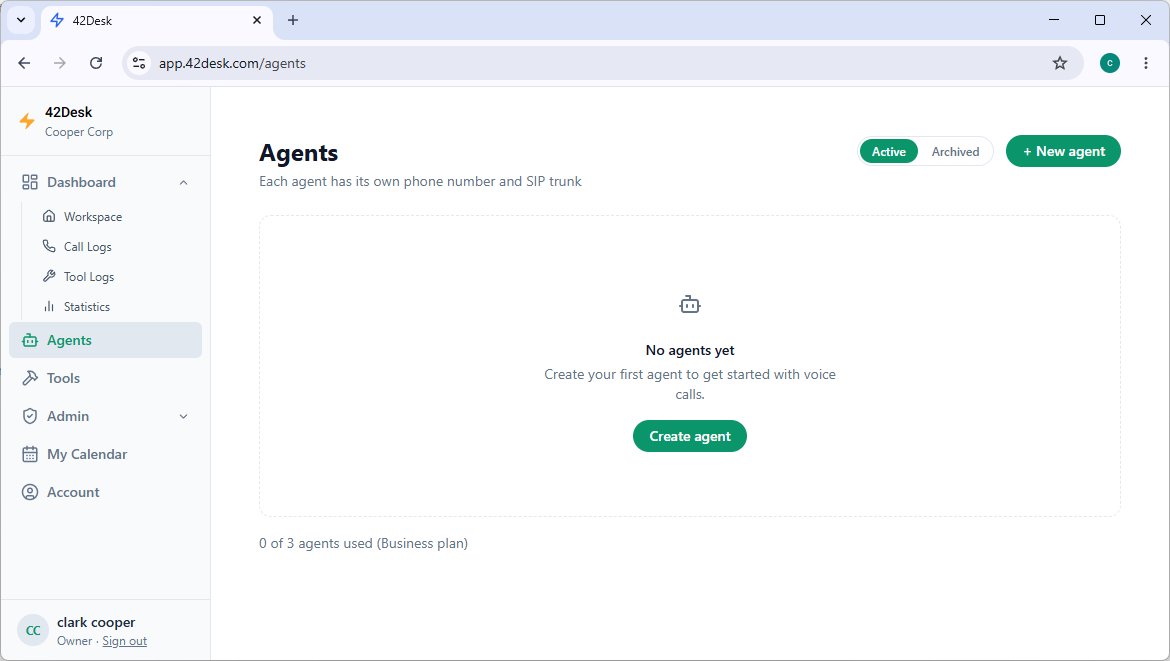
Cliquez sur + New agent pour lancer le processus de configuration.
Étape 2 : Nommer l'agent
Une fenêtre apparaît où vous définissez le nom de l'agent — c'est le nom avec lequel le réceptionniste se présentera lors des appels — et le pays (modifiez-le selon votre localisation si nécessaire).
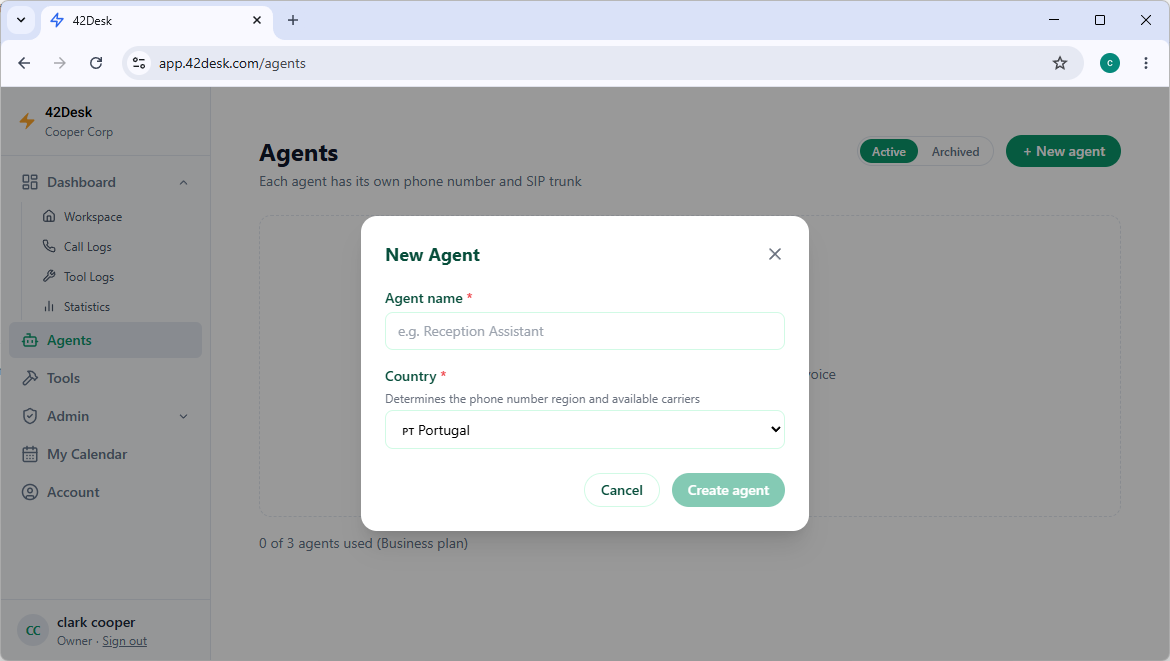
Choisissez un prénom naturel, comme « Sophie » ou « Marie ». Après confirmation, l'assistant de configuration se lance.
Étape 3 : Définir l'agent avec l'assistant de configuration
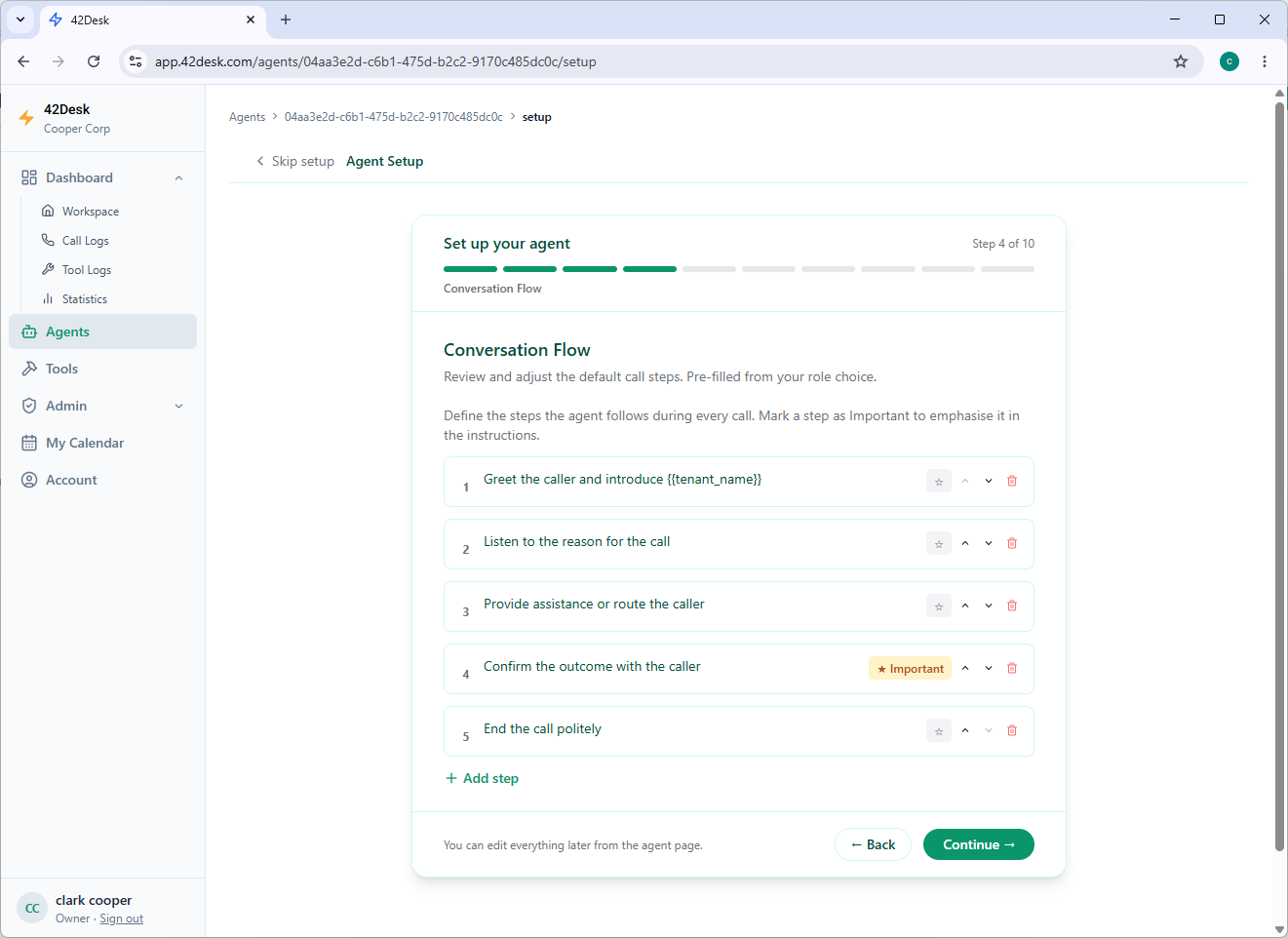
42Desk vous guide à travers un assistant en 10 étapes. Pas besoin d'écrire des prompts ni d'avoir des connaissances techniques — il suffit de répondre aux questions.
| Étape | Section | Ce que vous configurez |
|---|---|---|
| 1/10 | Voix & Langue | Voix de l'agent, message d'ouverture, langue principale et secondaires |
| 2/10 | Rôle | Type d'agent (Réceptionniste, Prise de rendez-vous, etc.) et description du rôle |
| 3/10 | Objectif Principal | Ce qui définit un appel réussi |
| 4/10 | Flux de Conversation | Étapes de l'appel générées automatiquement selon le rôle — modifiables, ajoutables ou supprimables |
| 5/10 | Ton & Style | Preset de personnalité (Professionnel, Chaleureux, Formel…) et règles de communication |
| 6/10 | Limites | Règles automatiques d'honnêteté, de confidentialité et de périmètre du rôle |
| 7/10 | Escalade | Quand l'agent doit demander à l'appelant d'attendre un suivi humain |
| 8/10 | Instructions Avancées | Texte libre ajouté au prompt généré (optionnel) |
| 9/10 | Base de Connaissances | Informations du cabinet : tarifs, horaires, FAQs, politiques |
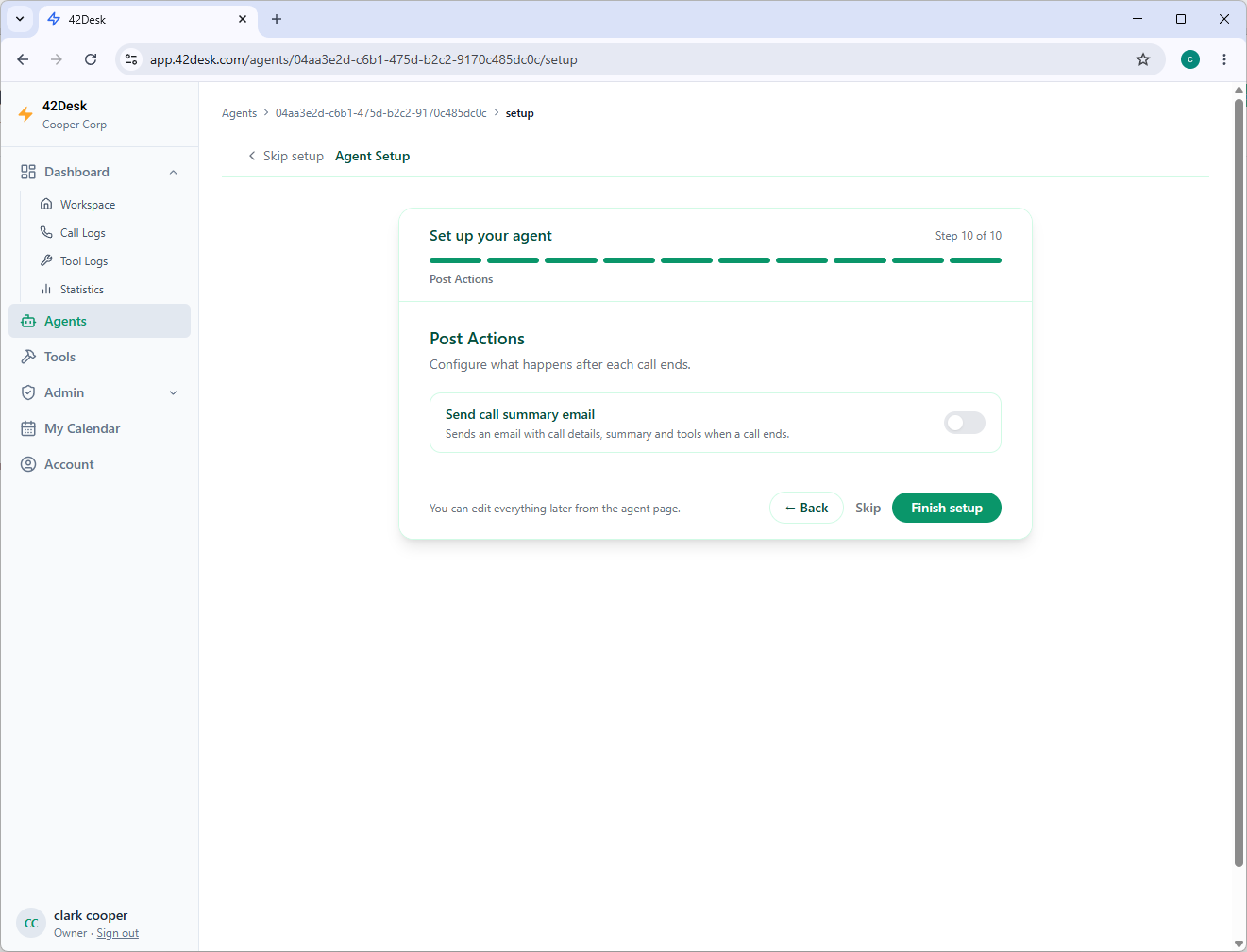
| 10/10 | Actions Post-Appel | Envoi automatique d'un résumé par email après chaque appel |
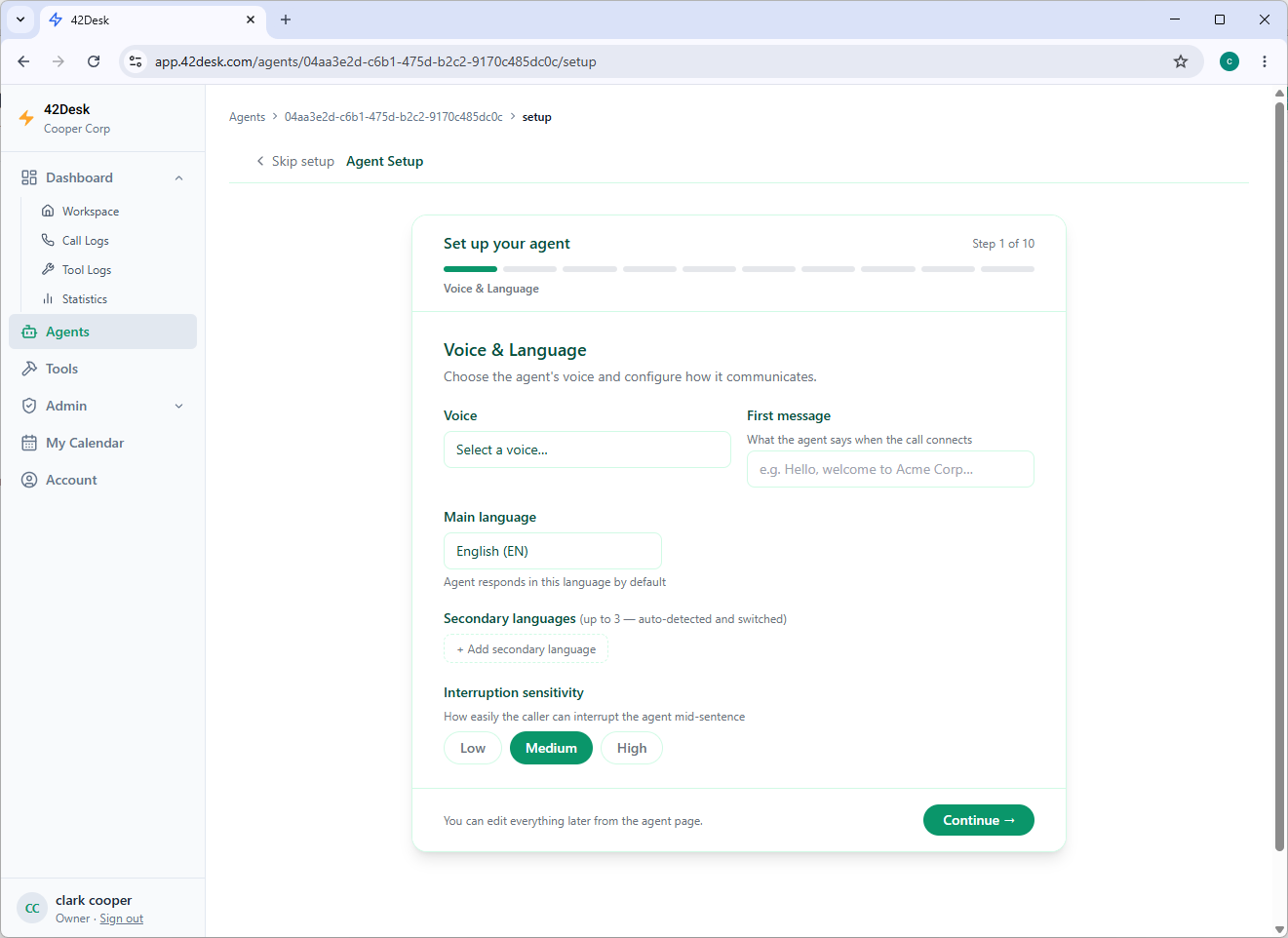
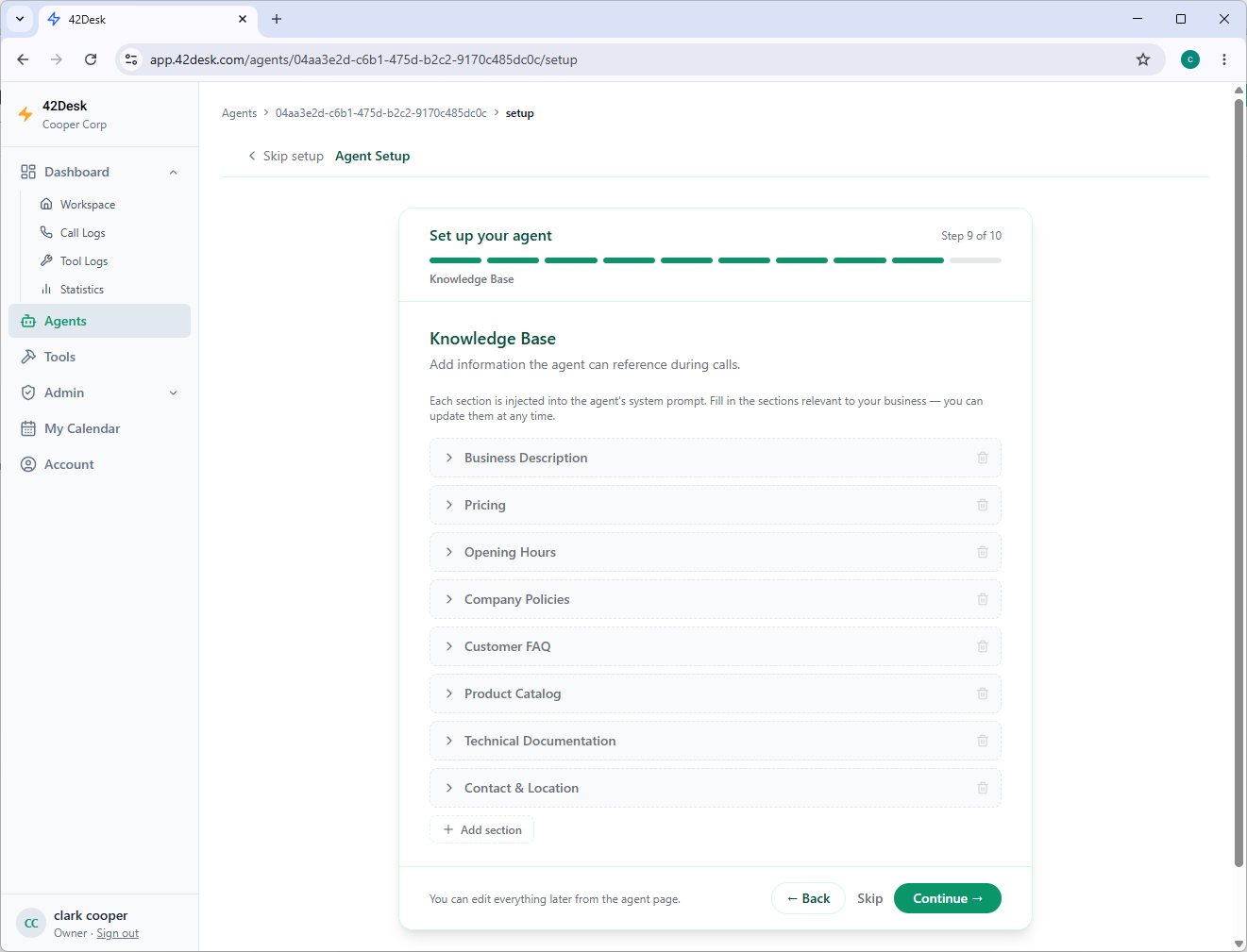
La base de connaissances (étape 9/10) est ce qui a le plus d'impact sur la qualité des réponses — renseignez les horaires, les tarifs et les FAQs avec un maximum de détails.
Étape 4 : Publier l'agent et obtenir un numéro de téléphone
En cliquant sur Finish setup, l'agent est créé et un numéro de téléphone local lui est automatiquement attribué. Ce numéro est disponible immédiatement si le compte dispose d'un solde ou est sur un plan payant.
Vous pouvez tester l'agent de deux façons avant d'activer le transfert réel :
- Dans le tableau de bord : un bouton de test lance un appel directement dans le navigateur
- Par téléphone : appelez le numéro attribué depuis votre mobile
Simulez des scénarios réels : prise de rendez-vous, question sur les horaires, urgence dentaire. Ajustez la base de connaissances si l'agent ne sait pas répondre à quelque chose d'important.
Étape 5 : Configurer le transfert d'appels
C'est l'étape qui connecte l'agent au numéro de votre cabinet. Chez votre opérateur télécom, configurez le renvoi conditionnel vers le numéro 42Desk :
- Renvoi en cas de non-réponse (après 3–4 sonneries)
- Renvoi en cas de ligne occupée (ligne avec appel actif)
- Renvoi en cas d'absence de réseau
Ainsi, 42Desk n'intervient que lorsque votre équipe ne peut pas répondre — les appels normaux continuent d'arriver sur le numéro habituel du cabinet.
Étape 6 : Suivre les appels
Après chaque appel, 42Desk envoie un résumé par email avec la transcription, les informations collectées (nom du patient, type de consultation) et le résultat. Le tableau de bord vous donne accès à l'historique complet avec des filtres par date et type d'appel.
Conclusion
Configurer 42Desk dans votre cabinet dentaire est un processus simple qui peut transformer la façon dont vous gérez les appels. En moins de 30 minutes, votre cabinet bénéficie d'une couverture 24h/24 — sans recruter de personnel supplémentaire.
L'investissement est minimal. L'impact sur le nombre de patients que vous convertissez est réel.

Carlos Rodrigues
Fondateur de 42Desk. Il aide les entreprises à ne jamais manquer un appel grâce aux réceptionnistes IA.