Cómo usar agentes de voz en tu clínica dental con 42Desk — guía paso a paso
Configura tu recepcionista IA en menos de 30 minutos y empieza a atender llamadas 24/7
Puntos clave
- ✓42Desk puede estar operativo en menos de 30 minutos, sin necesidad de conocimientos técnicos.
- ✓El agente atiende llamadas 24/7, responde preguntas frecuentes y envía resúmenes por email.
- ✓El asistente de configuración te guía paso a paso — sin necesidad de escribir código ni prompts técnicos.
- ✓Puedes probar el agente antes de activar el desvío de llamadas real.
Por qué tu clínica necesita un agente de voz
Cada día, las clínicas dentales pierden llamadas — durante la hora de comer, fuera del horario, mientras la recepcionista atiende a un paciente en el mostrador. Cada llamada perdida es un paciente que llamará a la competencia.
42Desk soluciona este problema con un recepcionista IA que atiende llamadas las 24 horas del día, los 7 días de la semana. No sustituye a tu equipo — lo libera para lo que realmente importa: estar presente con los pacientes.
Paso 1: Crear el primer agente
Accede a 42desk.com y regístrate. Tras el registro, serás dirigido al panel de control donde verás la lista de agentes — inicialmente vacía, con el botón + New agent bien visible.
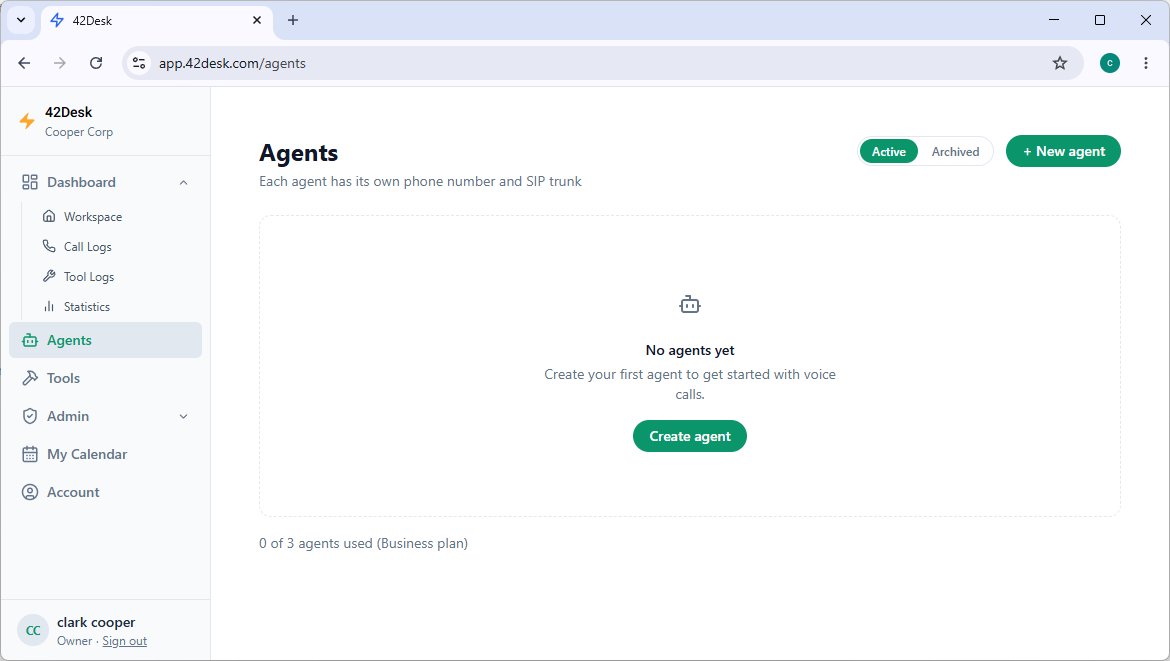
Haz clic en + New agent para iniciar el proceso de configuración.
Paso 2: Dar nombre al agente
Aparece una ventana donde defines el nombre del agente — es el nombre con el que el recepcionista se presentará en las llamadas — y el país (Portugal viene seleccionado por defecto, cámbialo si es necesario).
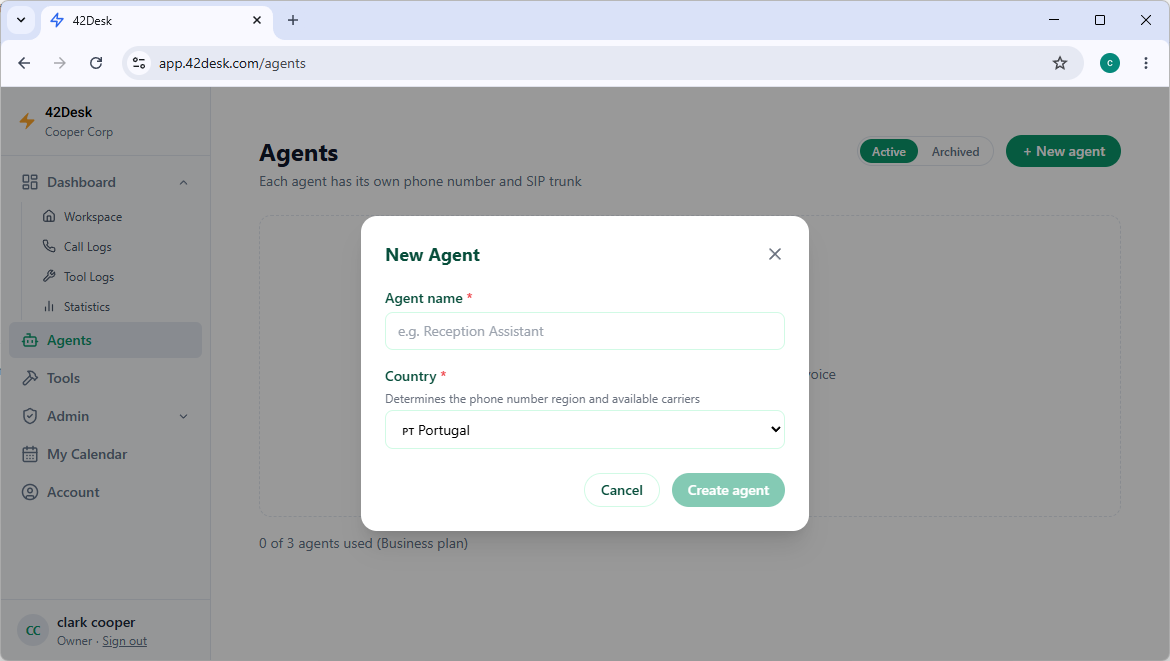
Elige un nombre natural, como "Sofía" o "María". Tras confirmar, arranca el asistente de configuración.
Paso 3: Definir el agente con el asistente de configuración
42Desk te guía a través de un asistente de 10 pasos. No necesitas escribir prompts ni tener conocimientos técnicos — basta con responder a las preguntas.
| Paso | Sección | Qué configuras |
|---|---|---|
| 1/10 | Voz & Idioma | Voz del agente, mensaje de apertura, idioma principal y secundarios |
| 2/10 | Función | Tipo de agente (Recepcionista, Citas, etc.) y descripción de la función |
| 3/10 | Objetivo Principal | Qué define una llamada exitosa |
| 4/10 | Flujo de Conversación | Pasos de la llamada generados automáticamente según la función — puedes editarlos, añadir o eliminar |
| 5/10 | Tono & Estilo | Preset de personalidad (Profesional, Amigable, Formal…) y reglas de comunicación |
| 6/10 | Límites | Reglas automáticas de honestidad, privacidad y ámbito de la función |
| 7/10 | Escalada | Cuándo el agente debe pedir al cliente que espere un contacto humano |
| 8/10 | Instrucciones Avanzadas | Texto libre añadido al prompt generado (opcional) |
| 9/10 | Base de Conocimiento | Información de la clínica: precios, horarios, FAQs, políticas |
| 10/10 | Post-Llamada | Envío automático de resumen por email tras cada llamada |
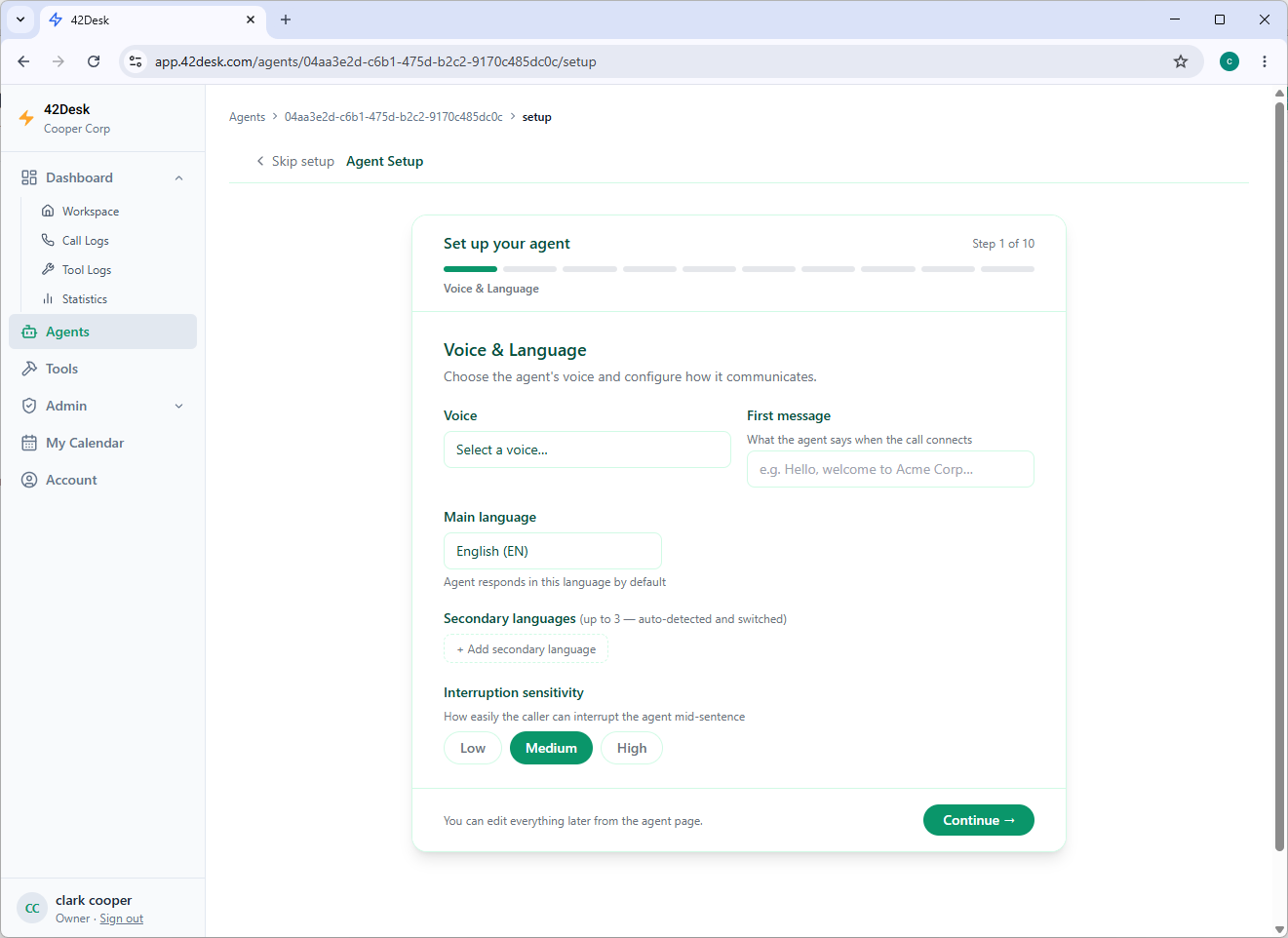
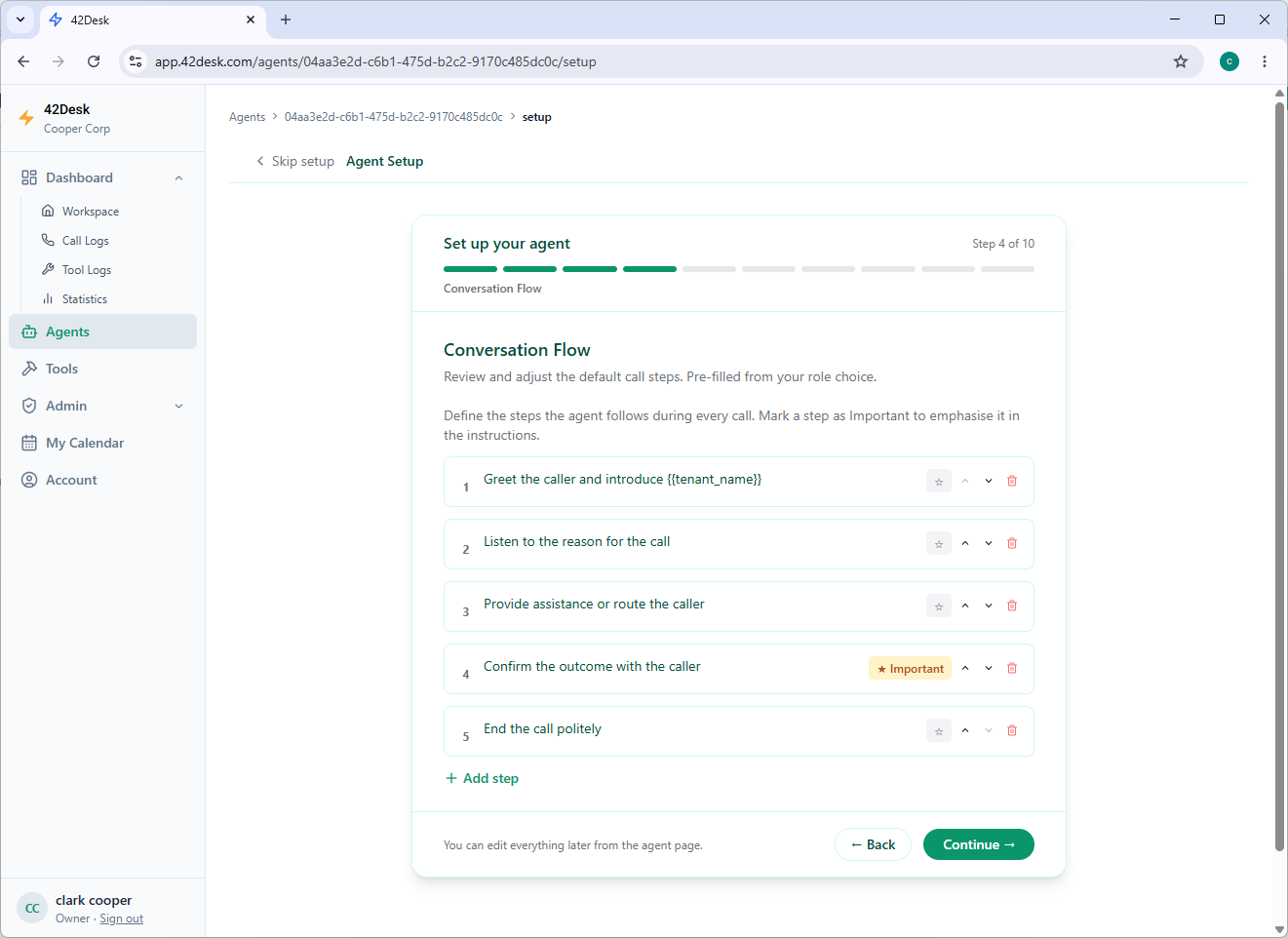
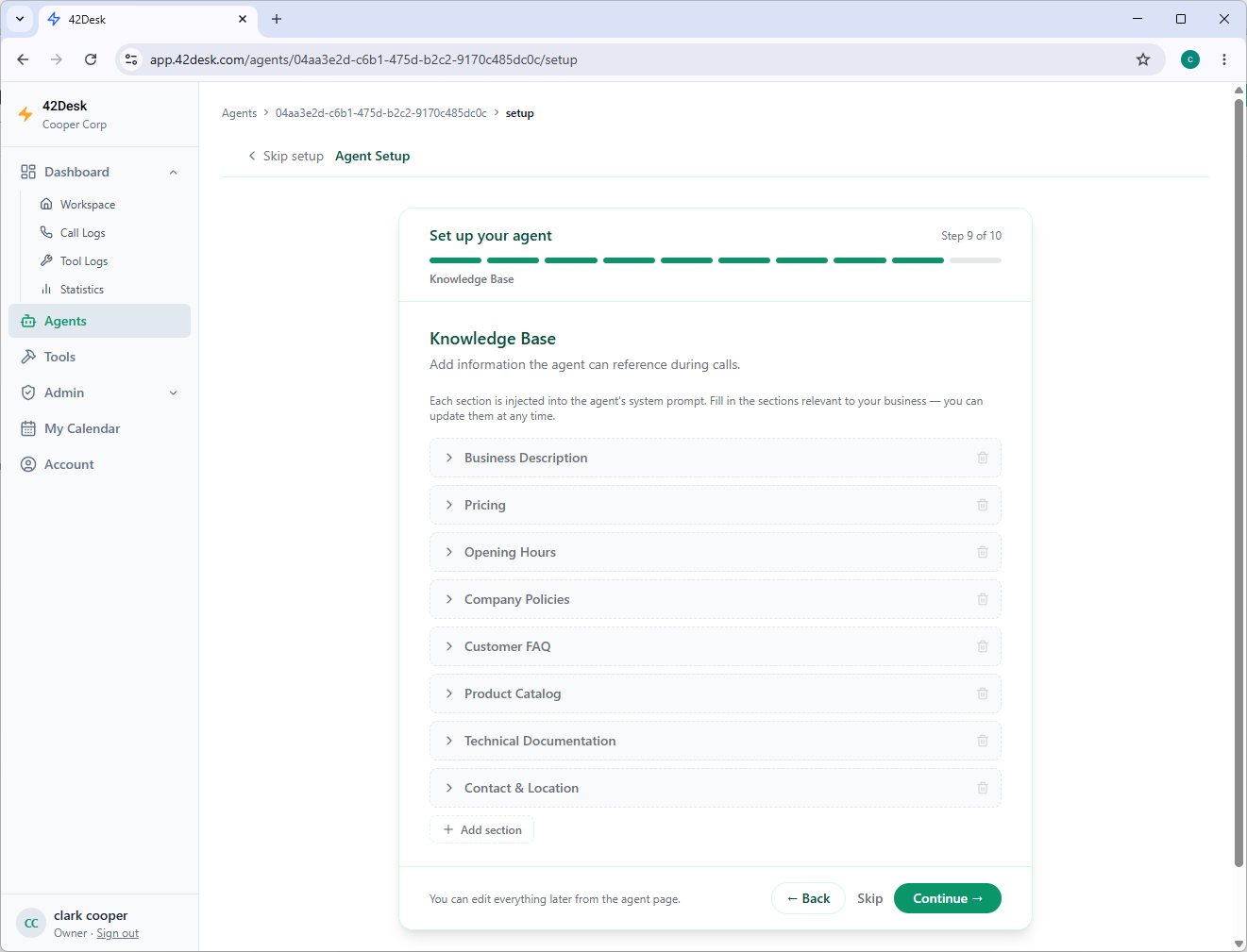
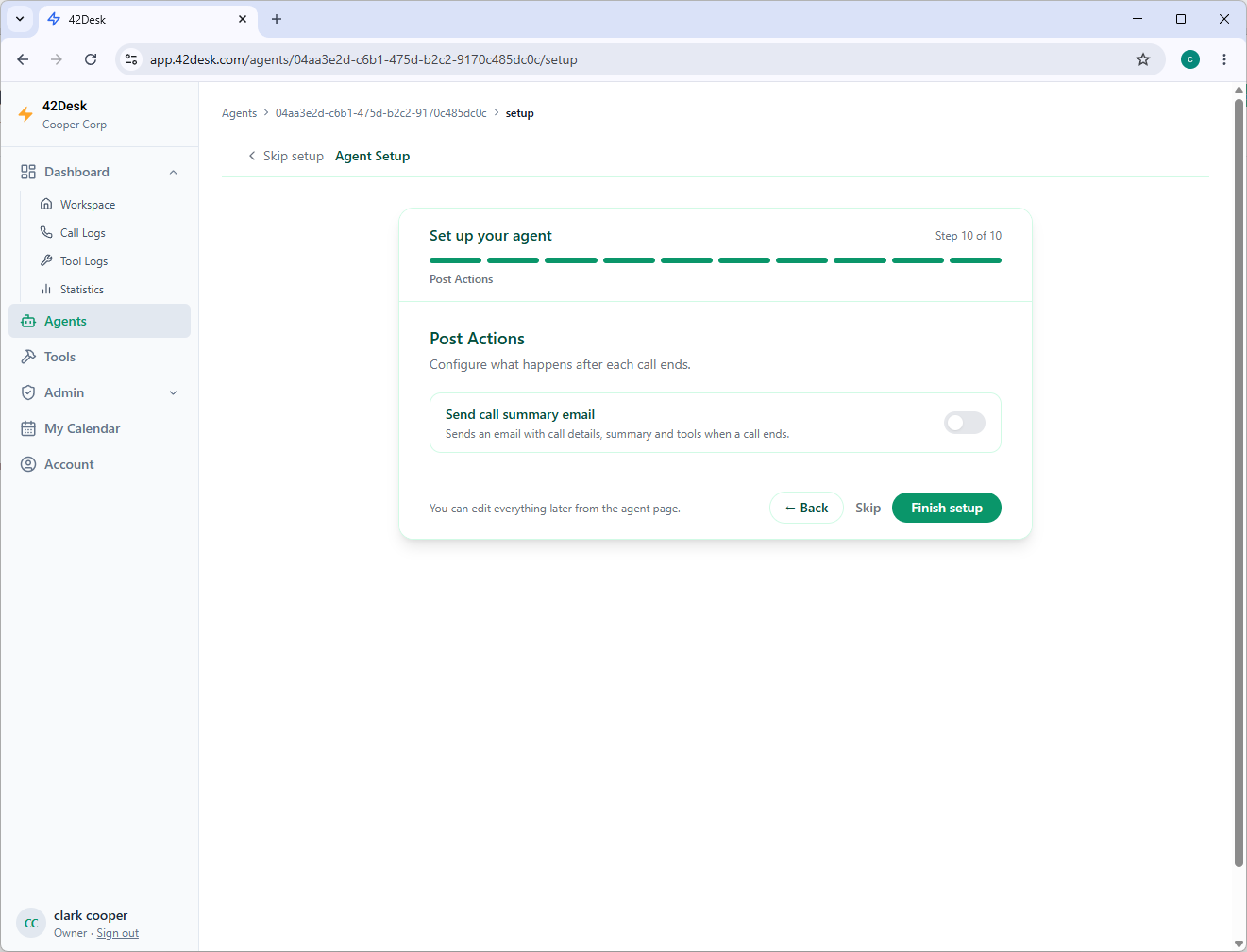
La base de conocimiento (paso 9/10) es lo que más impacto tiene en la calidad de las respuestas — rellena los horarios, precios y FAQs con el máximo detalle posible.
Paso 4: Publicar el agente y obtener un número de teléfono
Al hacer clic en Finish setup, el agente se crea y se le asigna automáticamente un número de teléfono local. Este número está disponible de inmediato si la cuenta tiene saldo o está en un plan de pago.
Puedes probar el agente de dos formas antes de activar el desvío real:
- En el panel: hay un botón de prueba que inicia una llamada directamente en el navegador
- Por teléfono: llama al número asignado desde tu móvil
Simula escenarios reales: reserva de cita, pregunta sobre horarios, urgencia. Ajusta la base de conocimiento si el agente no sabe responder a algo importante.
Paso 5: Configurar el desvío de llamadas
Este es el paso que conecta el agente al número de tu clínica. En tu operador de telecomunicaciones, configura el desvío condicional al número de 42Desk:
- Desviar cuando no contestes (después de 3–4 tonos)
- Desviar cuando la línea está ocupada (línea con llamada activa)
- Desviar cuando estés fuera de cobertura
Así, 42Desk solo interviene cuando tu equipo no puede atender — las llamadas normales siguen llegando al número habitual de la clínica.
Paso 6: Monitorizar las llamadas
Tras cada llamada, 42Desk envía un resumen por email con la transcripción, la información recopilada (nombre del paciente, tipo de consulta) y el resultado. En el panel de control tienes acceso al historial completo con filtros por fecha y tipo de llamada.
Conclusión
Configurar 42Desk en tu clínica dental es un proceso sencillo que puede transformar la forma en que gestionas las llamadas. En menos de 30 minutos, tu clínica tiene cobertura 24/7 — sin contratar más personal.
La inversión es mínima. El impacto en el número de pacientes que consigues convertir es real.

Carlos Rodrigues
Fundador de 42Desk. Ayuda a empresas a no perder ninguna llamada con recepcionistas IA.